作品例
JaySnrで作った動画
ここにある動画は、どれもJaySnrで録画したものです。レイアウト、テロップ、ライブバッジ、カメラのワイプは、録画の時点ですでに入っています。
使い方
3ステップで準備完了
1レイアウトを選ぶ
画面とカメラ、横並び、ポッドキャスト、「まもなく開始」シーンから選び、自分の色とテロップを設定できます。
2録画ボタンを押す
JaySnrが最初にカメラ、マイク、画面を確認し、準備ができていないものはボタンひとつで直します。
3すべての配信先でライブ配信
ワンクリックで、追加したすべてのプラットフォームで配信が始まります。インターネットが切れても、録画は続きます。
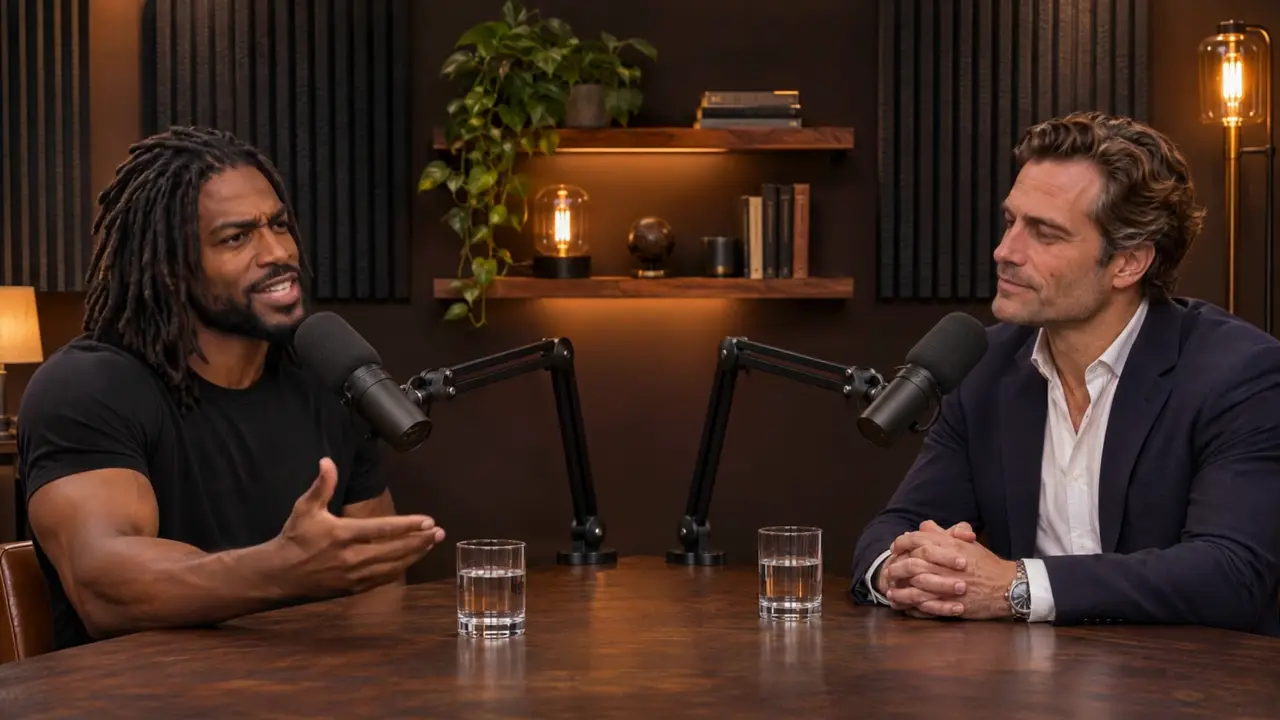
ポッドキャストモード
1台のパソコンで使えるポッドキャストスタジオ
カメラとマイクをつなぎます。カメラをタップするとメインの映像に切り替わります。話している人にJaySnrが自動で切り替えることもできます。
- カメラボードに最大5台のカメラ
- 1人1本のマイクを自動でミックス
- メインと小窓、グリッド、カメラ1台
 1
ライブ配信
複数のプラットフォームに同時配信
配信先は一度追加しておくだけです。接続が切れても、JaySnrが自動で再接続し、録画を続けます。
- YouTube
- Twitch
- TikTok
- X
- Kick
- 自分のサーバー
サウンドボード
キーひとつでサウンドを再生
好きなクリップをパッドにドロップすると、配信と録画の両方で再生されます。話している間は、音楽の音量が自動で下がります。
ダウンロード
JaySnrを無料でダウンロード

Mac
macOS 14以降。AppleシリコンとIntelに対応。
近日公開
Windows
近日公開。Windows 10・11に対応予定。
近日公開iPhone・iPad
まもなくApp Storeに登場。
近日公開
Android
近日公開。
近日公開
よくある質問
JaySnrは無料ですか?
はい。JaySnrは無料でダウンロードして使え、アカウントも不要です。追加機能のある有料のPro版は、今後提供する予定です。
OBSは必要ですか?
いいえ。レイアウト、テロップ、サウンド、配信はすべてJaySnrが行います。
Intel搭載のMacでも使えますか?
はい。JaySnrは、macOS 14以降を搭載したIntel MacとAppleシリコン搭載Macで動作します。
録画はどこに保存されますか?
お使いのパソコンの「ムービー」フォルダに保存されます。ライブ配信をしない限り、何もアップロードされません。
どのプラットフォームに配信できますか?
YouTube、Twitch、TikTok、Instagram、Facebook、X、Kick、LinkedIn、そして任意のRTMPサーバーに配信できます。
自分のサウンドを使えますか?
はい。使用する権利のある音声ファイルなら、どれでもパッドにドロップできます。JayD26から送ることもできます。
JayAppsファミリー
Narikiaのほかのアプリ
JaySnrは、JayPlay、JayD26、JayVaultの仲間に加わりました。これらのアプリは、共通のデザインと同じプライバシーのルールを採用しています。
 JaySnr現在表示中
 JayPlayサイトを見る
 JayD26サイトを見る
 JayVault